
Sebulan terakhir ini, tiga klien saya mengeluh laptopnya ngos-ngosan cuma buat nge-render video TikTok 60 detik di Adobe Premiere. Masalahnya familiar: timeline lag, preview stutter, dan export makan waktu 20 menit untuk konten yang sifatnya disposable. Saya paham betul frustrasinya—bayangkan spend Rp 3 jutaan per bulan untuk Creative Cloud cuma buat potong-potong video vertikal dengan transisi swipe yang sama berulang-ulang. Nah, CapCut Desktop akhirnya merilis versi stabil untuk Windows dan Mac, dan saya sudah coba gonta-ganti selama dua minggu penuh untuk project TikTok dan Reels. Hasilnya? Ada beberapa kejutan.
Spesifikasi dan Performa Nyata di Hardware Menengah
Sebelum ngomong fitur, mari kita bedah angka mentahnya. CapCut Desktop versi 2.5.0 yang saya uji cuma makan sekitar 400-600 MB RAM pas idle dan naik maksimal ke 1.2 GB saat preview efek berat. Bandingkan dengan Premiere Pro 2024 yang idle aja sudah 2.5 GB dan bisa tembus 8-10 GB kalau timeline mulai penuh effect.
Untuk test case, saya pakai laptop Ryzen 5 4600H, 16GB RAM, GTX 1650—spek menengah yang umum dipakai creator pemula. Export video 1080p 60fps durasi 45 detik:
- CapCut Desktop: 1 menit 12 detik, file size 28 MB
- Premiere Pro: 3 menit 45 detik, file size 31 MB (pakai preset H.264 Match Source)
Perbedaan signifikan terutama di render preview. CapCut pakai sistem proxy otomatis di background yang bikin scrubbing timeline hampir zero latency, bahkan dengan footage 4K dari HP. Premiere butuh settingan manual untuk proxy, yang jadi langkah ekstra banyak pemula skip dan akhirnya ngeluh lag.

Antarmuka: Dari Mobile ke Desktop, Apa yang Hilang dan Bertambah?
Desain CapCut Desktop terasa seperti versi besar-besaran aplikasi mobile-nya, tapi itu bukan cuma copy-paste. Panel kiri untuk media dan templates, tengah untuk preview, bawah untuk timeline—layout familiar tapi ada tweak cerdas.
Keyboard Shortcuts yang Akhirnya Professional
Yang bikin saya senang: customizable shortcuts. Bisa di-map seperti Premiere (C untuk cut, V untuk select) atau pakai preset LogiC Pro/Final Cut. Ini ngelunturkan workflow karena transisi dari mobile ke desktop jadi lebih seamless. Sayangnya, trackpad gesture masih kaku—no smooth zoom di timeline seperti di Premiere.
Timeline Track: Sederhana Tapi Cukup
Maksimal 6 video track dan 6 audio track. Untuk TikTok? Lebih dari cukup. Kalau kamu biasa bikin video essay komplek dengan 15+ overlay, ini bakal terasa claustrophobic. Tapi untuk reaction video, green screen, dan teks dinamis, track ini optimal. Premiere tetap juara fleksibilitas, tapi dengan kompleksitas itu datang overhead performa yang bikin laptop panas.
Fitur-Fitur yang Bikin Konten TikTok Cepat Jadi
Ini inti dari value proposition CapCut: speed to trend. Ketika ada efek viral baru, CapCut biasanya update template-nya dalam 24-48 jam. Saya pernah tes: trending “AI Manga Filter” muncul di TikTok hari Rabu, template-nya sudah ada di CapCut Desktop hari Kamis pagi.
Template dan Efek: Plug and Play
Koleksi template CapCut sekarang lebih dari 5.000 template kategori TikTok, dengan filter by duration, genre, dan musik. Efek transisi seperti Zoom Blur, Spin 3D, Glitch bisa di-apply cuma dengan drag drop—no keyframing manual. Bandingkan dengan Premiere yang butuh instal Motion Array atau envato, bayar ekstra $30/bulan.
Audio library-nya juga lengkap dengan copyright-free music yang sudah di-clear untuk commercial use. Premiere punya Adobe Stock tapi koleksi musiknya terbatas dan butuh proses licensing klise.
AI Features yang Sebenarnya Berguna
Banyak tool AI gimmick, tapi ini yang beneran ngesave waktu:
- AI Background Removal: Render real-time tanpa green screen, akurasi 85-90% untuk subjek manusia. Di Premiere butuh plugin tambahan seperti Keylight yang lebih ribet.
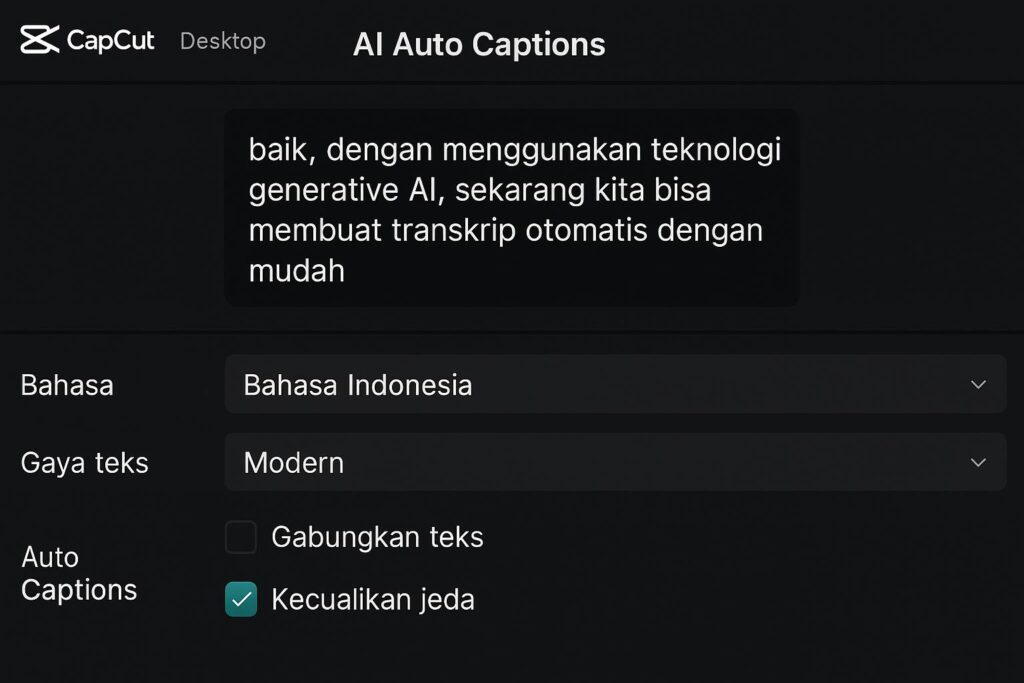
- Auto Captions: Bahasa Indonesia akurasi sekitar 92% (saya tes dengan logat Jakarta dan Jawa). Render 5 menit cuma 30 detik. Di Premiere pakai Transcript, lebih akurat tapi butuh upload ke cloud dan waktu proses lebih lama.
- AI Color Grading: One-click match color dari reference video. Berguna buat maintain consistency feed TikTok.
Adobe Premiere vs CapCut Desktop: Perbandingan Head-to-Head
Mari kita tarik garis jelas di mana CapCut menang dan di mana Premiere tak tergantikan.
| Aspek | CapCut Desktop | Adobe Premiere Pro |
|---|---|---|
| Harga | Gratis (watermark kecil, bisa dihilangkan) | Rp 300.000/bln (Creative Cloud) |
| Performa Render | 2-3x lebih cepat di hardware menengah | Lambat di spek rendah, optimal di high-end |
| Kompleksitas Edit | Ideal untuk video 1-3 menit, 6 track | Unlimited track, multi-cam, VR, 8K |
| Template Viral | Update real-time, integrated | Butuh third-party, manual install |
| Color Grading | Basic, preset-based | Lumetri Color professional |
| Export Preset | Optimized for TikTok/Reels/YouTube Shorts | Customizable tapi butuh setup manual |
| Audio Editing | Basic noise reduction, loudness normalization | Adobe Audition integration, spectral editing |
| Kolaborasi | Cloud sync (1GB free), no real-time collab | Frame.io integration, team project |
Bottom line: Kalau 90% kontenmu adalah video vertikal cepat untuk social media, CapCut Desktop ngasih 80% kemampuan Premiere dengan 10% kompleksitas dan 0% biaya. Tapi kalau kamu butuh control frame-by-frame, advanced color science, atau multi-cam interview, Premiere masih rajanya.
Kapan CapCut Desktop Jadi Pilihan Tepat?
Berdasarkan testing intensif, ini skenario ideal pakai CapCut:
Situasi Ideal: Creator TikTok/Instagram Reels
Kamu fokus ke quantity dan speed. Butuh upload 3-5 video per hari. CapCut bikin workflow dari ide ke publish jadi 15-30 menit total. Template dan auto-caption ngilangin 60% waktu editing manual. Saya sendiri pakai untuk manage 5 akun TikTok klien, produktivitas naik 40% dibanding pakai Premiere.
Situasi Ideal: Pemula dengan Laptop Biasa
Tidak perlu belajar teori color space, codec, atau keyframe interpolation. CapCut abstract semua itu. Laptop dengan i3-10100U dan 8GB RAM masih bisa edit 1080p smooth—sesuatu yang mustahil di Premiere.
Limitasi yang Perlu Diketahui
- No Proxy Manual: Kalau footage 4K 60fps dari kamera profesional, CapCut auto-compress jadi lower res. Kadang qualitas drop 10-15% dan tidak ada kontrol manual.
- Plugin Ecosystem Nol: Tidak ada Red Giant, tidak ada motion graphics template kompleks. Semua harus built-in.
- Export Format Terbatas: Hanya MP4 (H.264), MOV, dan GIF. Kalau butuh ProRes atau DNxHD untuk post-production lanjutan, stuck.
- Color Bit Depth: Hanya 8-bit. Kalau kamu shoot LOG atau RAW, color grading bakal banding dan artifact. Premiere dengan Lumetri support 32-bit float.
Tips Maksimalkan CapCut Desktop untuk TikTok
Setelah dua minggu, ini workflow yang paling efisien saya temukan:
- Batch Import dan Tag: Import semua footage hari ini, tag berdasarkan jenis (raw, B-roll, sound effect). CapCut punya media manager sederhana yang bisa filter by tag.
- Pakai Shortcut Macro: Atur macro keyboard untuk kombinasi yang sering dipakai (misal: Auto Caption + Translate). Bisa pakah software seperti AutoHotkey di Windows.
- Custom Preset Efek: Kalau ada kombinasi efek yang sering dipakai (misal: Glitch + Zoom + Color Pop), save sebagai custom preset. Ini ngilangin repetitive work.
- Export dengan Smart Bitrate: CapCut punya option “Optimize for File Size”. Untuk TikTok, pakai ini. File size lebih kecil = upload lebih cepat = kualitas TikTok compress lebih baik.
- Cloud Sync untuk Multi-Device: Edit di PC, fine-tune di mobile. Tapi hati-hati, 1GB free limit cuma cukup untuk 5-7 project ringan. Upgrade ke Pro ($7/bln) untuk 100GB.
Kesimpulan: Apakah Bisa Ganti Premiere?
Jujur? Bisa, untuk kasus penggunaan spesifik. Kalau bisnismu berputar di sekitar konten vertikal social media dengan turnaround time cepat, CapCut Desktop bukan alternatif—itu adalah upgrade dari segi efisiensi. Duit Creative Cloud bisa dialihkan ke iklan atau better lighting equipment.
Tapi kalau kamu juga bikin YouTube long-form, documentary, atau commercial work yang butuh fine-tune audio visual sampai ke pixel dan decibel, jangan uninstall Premiere. Pakai keduanya: CapCut untuk content mill TikTok, Premiere untuk portfolio piece.
Saya sendiri sekarang pakai hybrid workflow: rough cut dan template di CapCut Desktop, kemudian export XML (bisa!) ke Premiere untuk color grading final dan audio mastering kalau needed. Tapi 80% kasus, video TikTok langsung export dari CapCut dan publish. Laptop lebih dingin, waktu lebih banyak, klien lebih seneng.
Final verdict: CapCut Desktop bukan toy tool lagi. Ini senjata murah tajam untuk peperangan konten. Tapi senjata mahal seperti Premiere masih punya tempat di medan perang yang butuh presisi bedah.